最新Telegram电脑版汉化教程:从官网下载到完成语言设置
本教程将一步步指导您如何从Telegram官方网站安全下载最新电脑版客户端,并完成中文界面设置,让您获得更便捷的使用体验。
📑 教程目录
1 第一部分:从官网下载Telegram电脑版
为确保软件安全、无病毒且为最新版本,强烈建议您始终从Telegram官方网站下载客户端。
步骤一:访问官方网站
打开您的浏览器,访问Telegram官方网站的下载页面。
https://desktop.telegram.org/
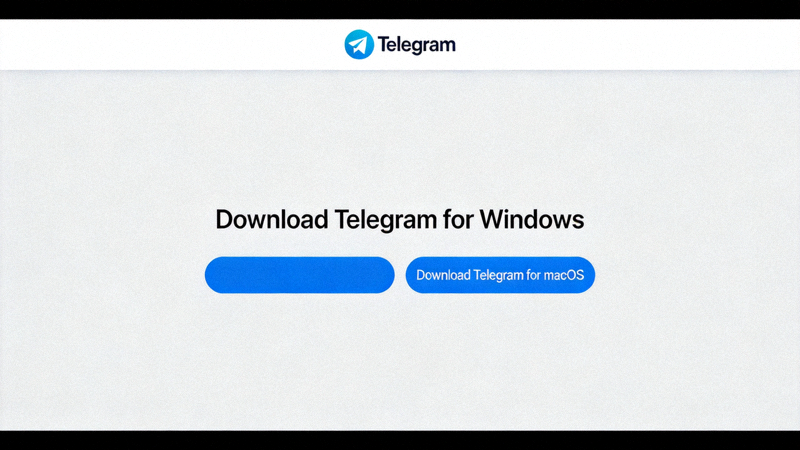
图示:Telegram官方桌面版下载页面,清晰标注了不同操作系统的下载选项。
步骤二:选择您的操作系统版本
根据您的电脑系统,点击对应的下载按钮:
🪟 Windows 版本
- 适用于 Windows 10 及更高版本
- 提供 64位 和 32位 安装程序
- 文件格式通常为
.exe
🍎 macOS 版本
- 适用于 macOS 10.12 及更高版本
- 兼容 Apple Silicon (M1/M2/M3) 和 Intel 芯片
- 文件格式通常为
.dmg
⚠️ 安全提示:
请务必从上述官方地址下载,避免从不明第三方网站下载,以防止潜在的安全风险或捆绑不需要的软件。
2 第二部分:安装Telegram桌面客户端
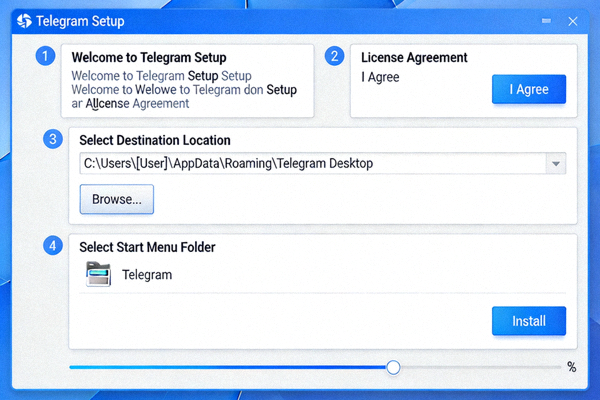
🪟 Windows 系统安装步骤
- 运行安装程序:双击下载好的
tsetup.exe文件。 - 用户账户控制:如果出现用户账户控制提示,点击“是”允许程序进行更改。
- 选择安装位置:您可以使用默认安装路径,或点击“浏览”选择其他文件夹。
- 创建快捷方式:建议勾选“创建桌面快捷方式”以便快速启动。
- 开始安装:点击“安装”按钮,等待进度条完成。
- 完成安装:安装完成后,点击“完成”按钮,Telegram将自动启动。
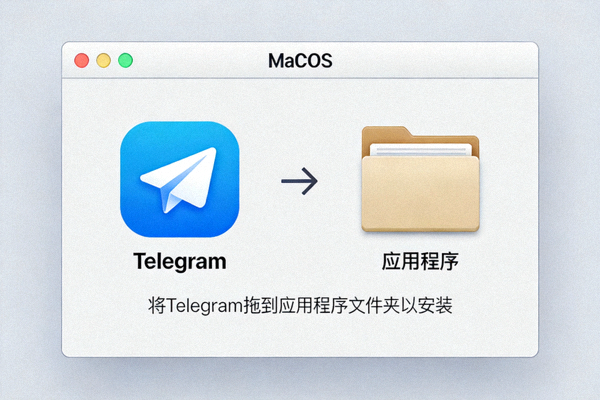
🍎 macOS 系统安装步骤
- 打开镜像文件:双击下载的
.dmg文件。 - 拖动安装:将Telegram图标拖拽到“应用程序”文件夹快捷方式中。
- 安全验证:首次运行时,如果出现“无法打开,因为无法验证开发者”的提示,请前往“系统偏好设置” > “安全性与隐私” > 点击“仍要打开”。
- 启动应用:从“应用程序”文件夹或启动台中找到并打开Telegram。
- 卸载镜像:安装完成后,可以将DMG镜像从桌面弹出。
3 第三部分:通过内置设置切换为中文界面
Telegram新版本已内置多语言支持,包括简体中文。您可以直接在应用设置中切换界面语言,无需下载额外的语言包。
详细设置步骤(图文)
打开设置菜单
启动Telegram后,点击左上角的三条横线菜单图标(☰),然后选择“Settings”(设置)。
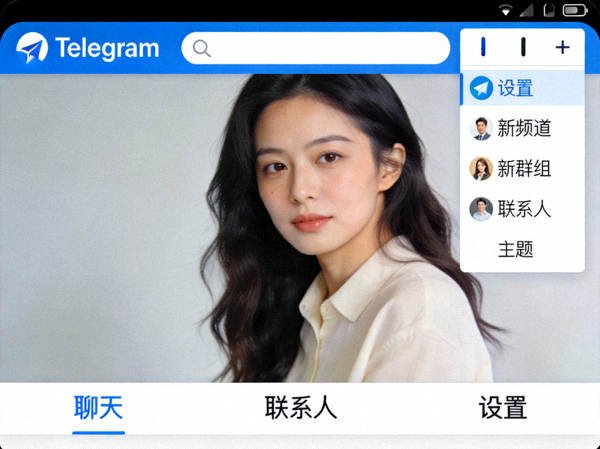
进入语言设置
在设置页面中,点击左侧列表的“Language”(语言)选项。
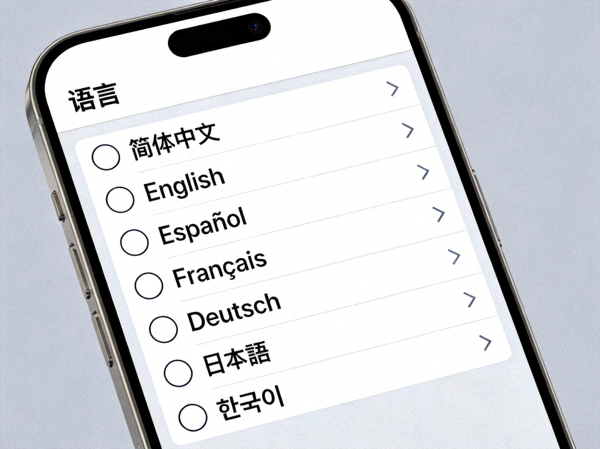
选择中文语言
在语言列表中,找到并选择“简体中文 (Simplified Chinese)”。您可以使用搜索框快速查找。
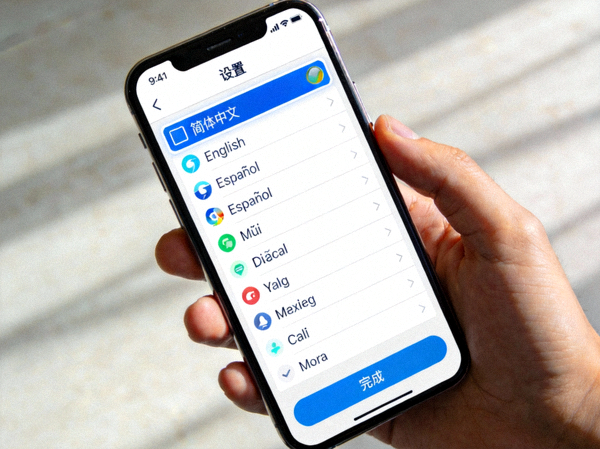
完成切换
点击“Change”(更改)按钮,Telegram界面将立即切换为简体中文。无需重启应用。
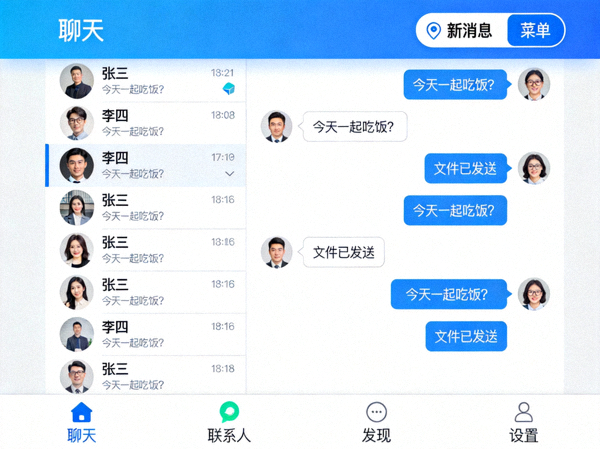
✅ 设置完成提示
恭喜!您已成功将Telegram电脑版界面设置为简体中文。现在您可以更轻松地使用所有功能,包括创建群组、频道、发送文件等。
4 第四部分:常见问题与解决方法
Q1: 在语言列表中找不到“简体中文”选项怎么办?
可能原因:您的Telegram版本较旧,尚未包含最新的语言包。
解决方法:请确保您从官网下载的是最新版本。您可以在Telegram设置 > 关于中检查版本号,或直接重新从官网下载安装最新版。
Q2: 切换语言后,部分界面仍是英文?
可能原因:某些特定功能或插件的翻译可能不完整。
解决方法:这是正常现象,因为翻译由社区维护。您可以尝试重启Telegram客户端,或等待后续版本更新更完整的翻译。
Q3: 安装过程中被杀毒软件拦截?
可能原因:某些杀毒软件可能误报。
解决方法:Telegram官方客户端是安全的。您可以在杀毒软件中添加例外,或暂时禁用杀毒软件后再安装(安装完成后请重新启用)。
Q4: 如何切换回英文或其他语言?
按照相同的步骤,进入“设置” > “语言”,然后选择您想要的语言即可。切换过程是即时且可逆的。
💡 使用小贴士
- 保持Telegram更新至最新版本,以获得最新的功能和安全补丁。
- 您可以在设置中进一步自定义通知、隐私和数据存储选项。
- Telegram支持多设备同时登录,您可以在手机和电脑上同步使用。
- 对于更高级的用户,Telegram提供了丰富的API和Bot开发支持。
教程总结
通过以上四个部分,您已经掌握了从Telegram官网安全下载、安装电脑版客户端,并将其界面成功设置为简体中文的完整流程。整个过程无需第三方工具,安全可靠。