第一章:获取官方安装包
为确保软件安全、无捆绑且获得最新功能与安全更新,强烈建议用户始终从Telegram官方网站或其授权的官方下载中心获取客户端。
官方下载步骤
- 访问官网:在浏览器中访问Telegram官方网站或其指定的下载页面。
- 选择平台:页面通常会自动检测您的操作系统(Windows或macOS),或提供明确的平台选择按钮。
- 开始下载:点击对应的“Download for Windows”或“Download for macOS”按钮,下载安装程序(.exe或.dmg文件)。
- 验证文件:下载完成后,建议核对文件大小与官方公布的信息是否一致。
各版本说明
| 操作系统 | 文件格式 | 备注 |
|---|---|---|
| Windows (64位) | .exe 安装程序 | 推荐用于Windows 10/11现代系统 |
| Windows (32位) | .exe 安装程序 | 兼容旧版Windows系统 |
| macOS (通用) | .dmg 磁盘映像 | 同时支持Intel芯片和Apple Silicon (M1/M2/M3) |
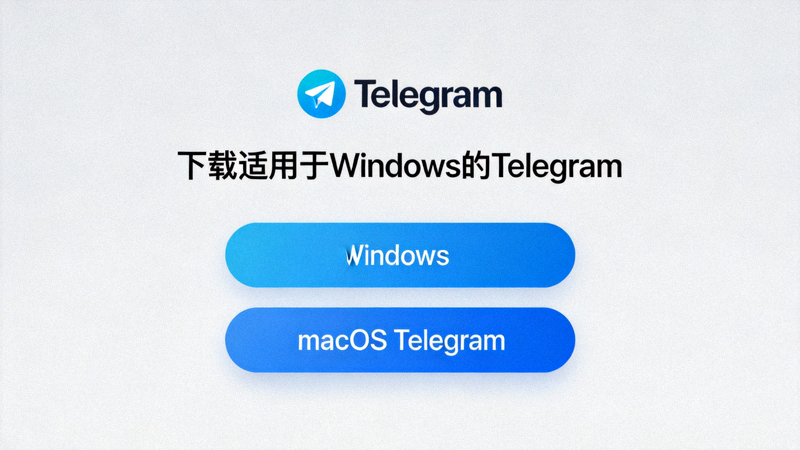
图:Telegram官方下载页面示意图
第二章:中文语言支持动态
Telegram Desktop客户端支持多国语言界面。对于中文用户,可以通过以下方式获取中文界面体验。
1. 官方内置语言支持
最新版本的Telegram Desktop通常已内置简体中文界面选项。
- 安装并启动Telegram。
- 进入 Settings (设置) > Language (语言)。
- 在语言列表中选择“简体中文”即可切换。
2. 社区语言包
如果官方版本未包含或翻译不完整,用户可寻找由志愿者维护的社区语言包。
- 需从可信的社区项目页面下载语言文件(.strings或.tdesktop-theme格式)。
- 在客户端的语言设置中,通过“Add Language”导入。
- 注意:请确保来源可靠,以防安全风险。
重要提示
使用第三方汉化包时,请务必从声誉良好的开源社区或项目主页获取,并核对文件哈希值(如SHA256)。避免从不明来源下载,以保护您的账户安全和隐私。
第三章:安装与初始设置
Windows 系统安装
- 双击下载的
Telegram.exe安装程序。 - 按照安装向导提示,选择安装路径(建议使用默认路径)。
- 可选择是否创建桌面快捷方式和开始菜单文件夹。
- 点击“Install”开始安装,完成后运行Telegram。
- 首次启动需使用手机号码登录(需已安装手机版Telegram并验证)。
macOS 系统安装
- 打开下载的
Telegram.dmg磁盘映像文件。 - 将“Telegram”应用图标拖拽到“Applications”文件夹中。
- 在“应用程序”文件夹中找到并启动Telegram。
- 如果系统提示“无法打开,因为来自不受信的开发者”,需进入“系统设置”>“隐私与安全性”中允许运行。
- 使用手机号码登录。