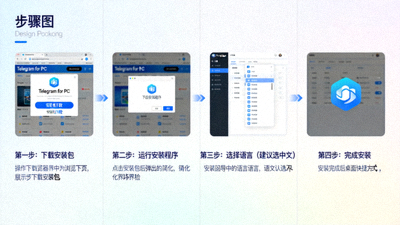
Telegram Desktop(桌面版)默认可能不显示中文界面,但通过其内置的语言设置或使用社区维护的语言包,可以轻松将其切换为简体中文。本教程将详细介绍两种主流方法。
方法一:通过官方内置设置切换语言(推荐)
新版本的Telegram Desktop已内置多语言支持,包括简体中文。这是最安全、最便捷的方法。
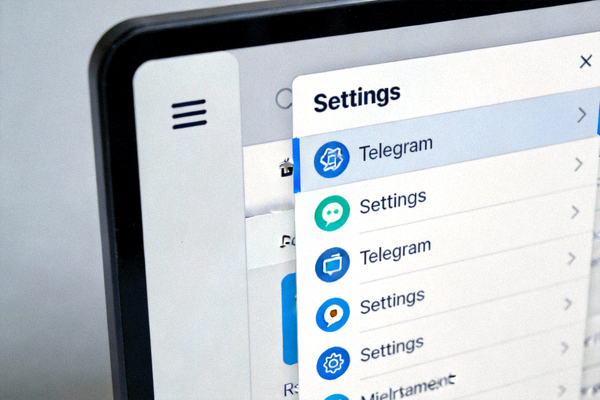
步骤 1:打开设置
启动Telegram Desktop客户端。在左上角点击菜单按钮(三条横线),然后选择 “Settings”(设置)。
- 菜单位置:客户端左上角。
- 设置选项:通常在菜单底部。
步骤 2:进入语言选项
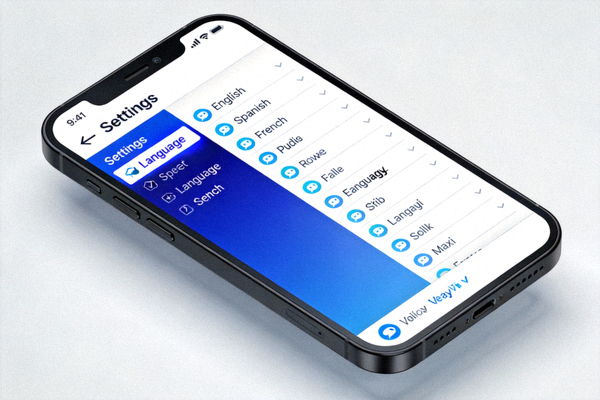
在设置页面左侧,找到并点击 “Language”(语言) 选项。
- 导航:Settings -> Language。
- 这里管理所有界面语言设置。
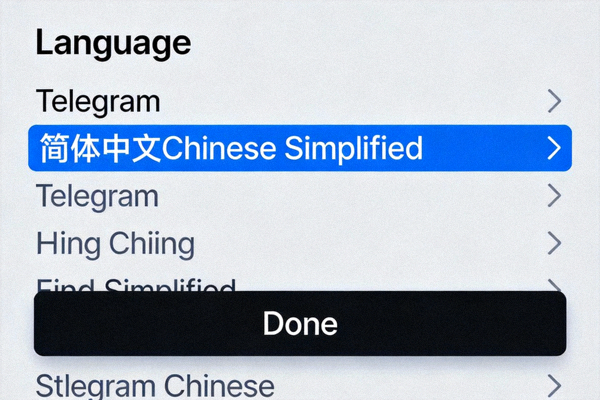
步骤 3:选择简体中文
在语言列表中找到 “简体中文” (Chinese Simplified),点击它。客户端会自动下载语言包并应用。
- 查找:可按字母顺序查找或滚动寻找。
- 应用:点击后界面会立即刷新为中文。
方法二:手动安装中文语言包(旧版本备用)
如果您的版本较旧,内置设置中没有中文,可以通过安装语言包文件来实现。
步骤 1:下载语言包文件
访问可靠的资源(如官方社区或本网站指南页),下载最新的 strings.json 或 langpack.json 简体中文语言包文件。请务必从可信来源下载以确保安全。
安全提示:
只从您信任的网站或Telegram官方社区频道获取语言包,避免下载到恶意文件。
步骤 2:定位语言文件夹
需要找到Telegram Desktop存储语言文件的目录:
- Windows:
%AppData%\Telegram Desktop\tdata\langs - macOS:
~/Library/Application Support/Telegram Desktop/tdata/langs
您可以在文件资源管理器或访达中直接输入上述路径访问。
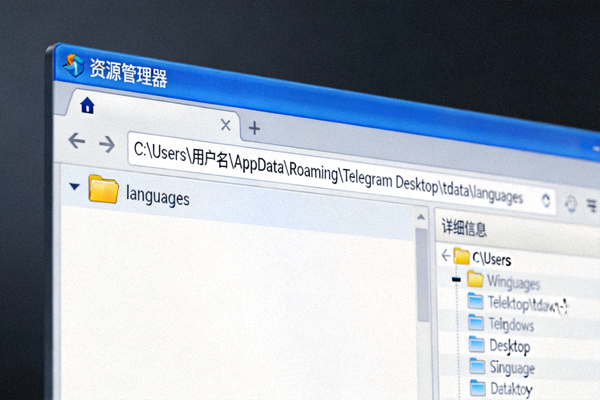
步骤 3:放置文件并应用
将下载的简体中文语言包文件(例如 strings_zh-CN.json)复制到上一步找到的 langs 文件夹中。
- 重启Telegram Desktop客户端。
- 按照 方法一 的步骤进入语言设置,现在列表中应该会出现“简体中文”选项,选择它即可。

常见问题与解决
设置里找不到中文选项?
您的客户端版本可能过旧。请尝试更新到最新版本的Telegram Desktop,新版本通常已包含完善的多语言支持。
应用语言包后界面显示乱码?
这通常是因为语言包文件损坏或与当前客户端版本不兼容。请尝试重新下载与您客户端版本号匹配的最新语言包。
切换语言后部分内容仍是英文?
某些系统级提示或新功能字符串可能尚未被翻译。这是正常现象,语言包会随着社区翻译而不断完善。
总结
为Telegram Desktop设置中文界面是一个简单的过程。优先推荐使用客户端内置的语言切换功能,这是最安全、最官方的途径。如果您的版本不支持,再考虑手动安装语言包的方法。
保持客户端更新至最新版本,不仅能获得最新的功能,也能确保最佳的语言兼容性和安全性。