1. 获取官方安装包
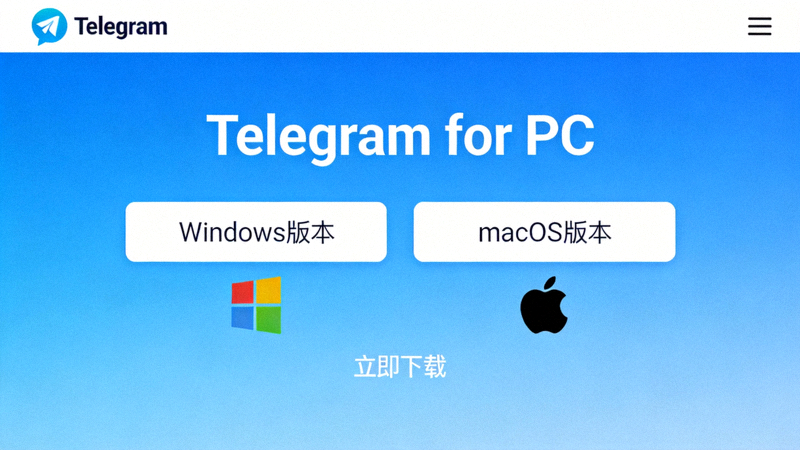
确保软件来源的安全是第一步。我们强烈建议用户仅从Telegram官方网站或其授权的下载中心获取安装程序。
安全下载步骤:
- 访问官方认可的下载页面。
- 根据您的操作系统(Windows / macOS)选择对应的安装程序。
- 核对文件哈希值(如提供)以验证文件完整性。
发布日期:2024年5月 • 更新状态:持续维护
本文旨在为用户提供关于Telegram PC客户端官方下载、安全安装流程以及中文界面支持的最新、最全面的信息指南。所有内容均基于Telegram官方发布渠道和公开技术文档,确保信息的准确性与安全性。
确保软件来源的安全是第一步。我们强烈建议用户仅从Telegram官方网站或其授权的下载中心获取安装程序。
安全下载步骤:
安装过程简单直观,遵循标准的软件安装向导即可。
.exe 安装程序。.dmg 磁盘映像文件。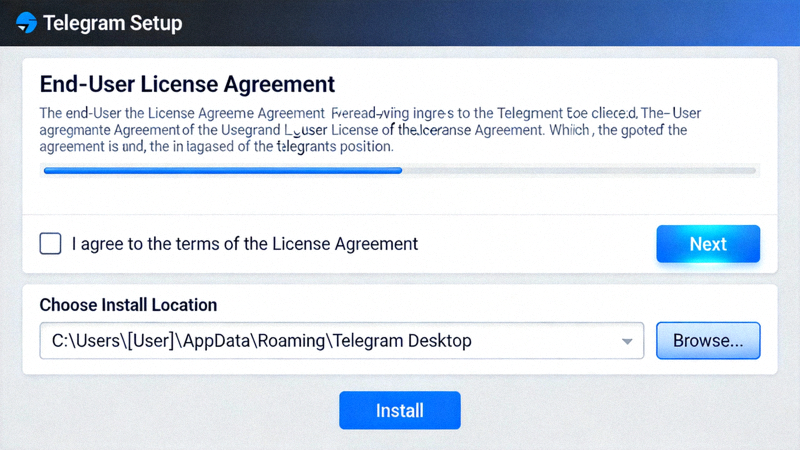
Telegram官方持续改进多语言支持。以下是为中文用户提供的界面本地化方案。
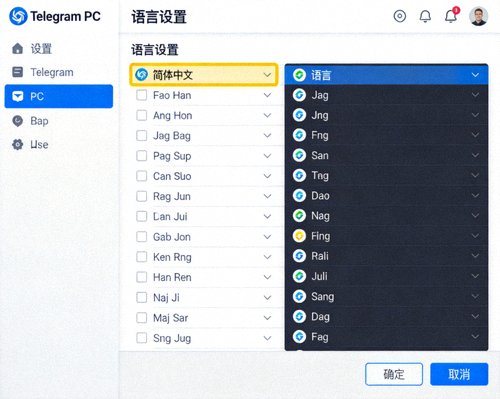
最新版本的Telegram桌面客户端已内置了数十种语言选项,用户可直接在设置中切换。
设置路径:
对于官方版本尚未完全汉化的部分,用户社区可能会提供相应的语言文件。使用此类资源时请务必谨慎。
重要安全提示:
随着Telegram官方的持续更新,内置中文支持的完整度正在不断提高,未来可能不再需要额外的汉化文件。
| 操作系统 | 最低要求 | 推荐版本 | 架构支持 |
|---|---|---|---|
| Windows | Windows 10 | Windows 10 21H2 或 Windows 11 | x64, x86 (32位) |
| macOS | macOS 10.12 | macOS 12 Monterey 或更高 | Apple Silicon (原生), Intel |
| Linux | 主流发行版 | 提供 Snap, Flatpak, 及 TAR.XZ 包 | x64, ARM |
注:上表信息基于Telegram官方发布,可能会随软件更新而调整。建议用户定期访问下载中心获取最新信息。
1. 来源安全第一: 始终从Telegram官方网站或其授权的下载中心获取客户端,这是防范恶意软件最有效的方法。
2. 保持更新: 启用客户端的自动更新功能,或定期手动检查更新,以获取最新的功能、性能优化和安全补丁。
3. 善用官方功能: 对于界面语言,优先使用客户端内置的“简体中文”选项,这能保证最佳的兼容性和稳定性。
4. 合规使用: 请遵守您所在地区的法律法规,将Telegram用于合法的个人通讯与信息交流目的。
我们希望这份详细的解析能帮助您安全、顺畅地使用Telegram桌面客户端,享受高效、私密的通讯体验。
了解Telegram官方对于桌面客户端未来版本的规划,包括对更多语言(含中文)的深度集成支持计划。
深度解读Telegram桌面端提供的端到端加密、本地数据加密、会话安全等隐私保护功能及其配置方法。